
Base de Conhecimento
Tutoriais passo a passo para configurar e usar o G3Chat: da conexão do WhatsApp à automação com IA.
Tente outra palavra ou limpe os filtros. Se preferir, fale com a nossa equipe:
Falar no WhatsAppPrimeiros passos
Crie a conta, conheça o painel e siga o roteiro de implantação.
Primeiros passosTodos os usuáriosEssencial1 min
O que dá para fazer no G3Chat
Um mapa rápido dos recursos da plataforma e de onde cada um fica no menu.
O que dá para fazer no G3Chat
Um mapa rápido dos recursos da plataforma e de onde cada um fica no menu.
O G3Chat transforma o seu número de WhatsApp em uma central de atendimento: vários atendentes respondem pelo mesmo número, as conversas são distribuídas por setores e boa parte do trabalho repetitivo pode ser automatizada.
| Você quer… | Use | Onde fica |
|---|---|---|
| Atender clientes pelo WhatsApp com a equipe toda | Chat | Chat |
| Separar o atendimento em setores (vendas, suporte, financeiro) | Filas | Filas |
| Responder automaticamente, montar menus e chatbots | Fluxos (FlowBuilder) | Fluxos |
| Avisar o cliente fora do horário de atendimento | Horário de atendimento do gatilho | Fluxos |
| Ter uma IA respondendo com as regras da sua empresa | Bloco Agente IA (GPT) | Fluxos |
| Acompanhar negociações e chamados em colunas | Kanban | Kanban |
| Programar mensagens para outro dia e horário | Mensagens Agendadas | Mensagens Agendadas |
| Conversar com os colegas sem sair do painel | Chat Interno | Chat Interno |
| Ligar e receber ligações do WhatsApp | Discador | ícone de telefone no topo |
| Ver números de mensagens, atendimentos e ligações | Relatórios | Relatórios |
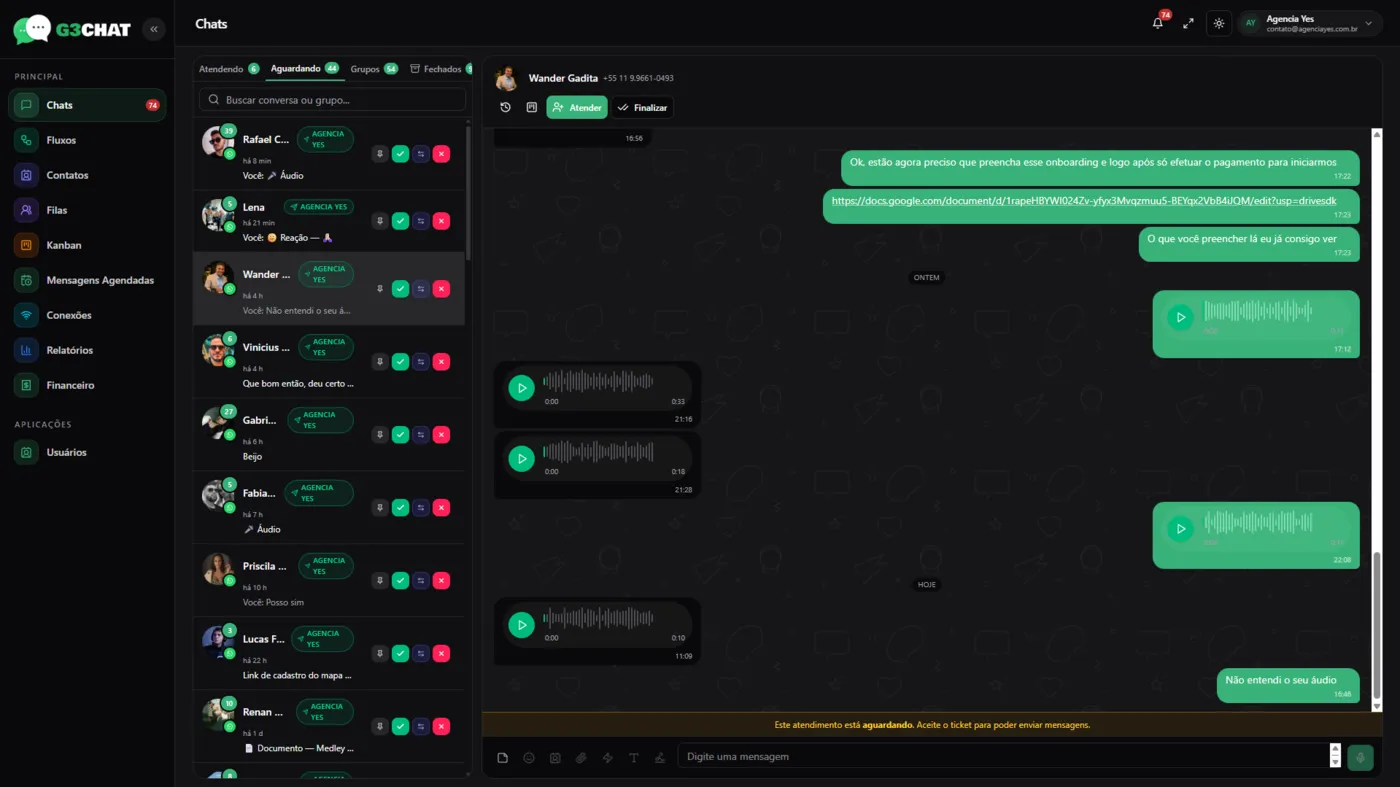
Se você está começando agora, siga o roteiro de implantação. Ele mostra a ordem certa para deixar tudo pronto.
Primeiros passosTodos os usuáriosEssencial1 min
Criar a conta e fazer o primeiro acesso
Como criar a conta da empresa, entrar no painel e recuperar a senha.
Criar a conta e fazer o primeiro acesso
Como criar a conta da empresa, entrar no painel e recuperar a senha.
O painel do G3Chat fica em acesso.g3chat.com.br. Funciona direto no navegador, sem instalar nada, no computador ou no celular.
Criar a conta
- Acesse o painel e clique em Criar conta.
- Preencha Nome da empresa, CPF do responsável, E-mail e Senha (mínimo de 8 caracteres).
- Confirme. A primeira conta da empresa é criada como administrador, com acesso a todas as telas.
Entrar no painel
- Informe Email / Usuário e senha e clique em Entrar.
- Se a sua conta usa verificação em duas etapas, digite o código do aplicativo autenticador quando ele for pedido.
Esqueceu a senha? Na tela de login, clique em Esqueci minha senha e siga as instruções enviadas para o seu e-mail.
Cada atendente deve ter o próprio login. Assim o sistema registra quem atendeu cada cliente e a assinatura de cada um aparece nas mensagens. Veja como cadastrar usuários.
Primeiros passosAdministradorEssencial1 min
Roteiro de implantação: deixe tudo pronto em 7 passos
A ordem recomendada para configurar o G3Chat do zero e começar a atender.
Roteiro de implantação: deixe tudo pronto em 7 passos
A ordem recomendada para configurar o G3Chat do zero e começar a atender.
Siga esta ordem. Cada etapa usa algo que foi configurado na anterior.
- Conecte o WhatsApp. Sem conexão nenhuma mensagem chega. Ver tutorial
- Crie as filas (ex.: Vendas, Suporte, Financeiro) e ative a distribuição automática se quiser dividir as conversas entre a equipe. Ver tutorial
- Cadastre os usuários e vincule cada um às filas e conexões que vai atender. Ver tutorial
- Crie o fluxo de boas-vindas com um menu que leva o cliente para a fila certa. Ver tutorial
- Configure o horário de atendimento para responder quem chama fora do expediente. Ver tutorial
- Cadastre mensagens rápidas para as respostas que a equipe mais repete. Ver tutorial
- Faça um teste: mande uma mensagem de outro celular, passe pelo menu, aceite o atendimento, transfira e finalize.
Depois que a operação estiver rodando, avance para o Kanban, as mensagens agendadas e o agente de IA.
Conexão do WhatsApp
Conecte seu número por QR Code e entenda as opções da instância.
Conexão do WhatsAppAdministradorEssencial1 min
Conectar o WhatsApp pelo QR Code
Crie uma instância e leia o QR Code com o celular para começar a receber mensagens.
Conectar o WhatsApp pelo QR Code
Crie uma instância e leia o QR Code com o celular para começar a receber mensagens.
Cada número de WhatsApp conectado ao G3Chat é uma instância. Você continua usando o mesmo número de sempre: o G3Chat entra como um aparelho conectado, igual ao WhatsApp Web.
- No menu, clique em Conexões e depois em Nova Instância.
- Dê um nome que identifique o número (ex.: “Comercial”). Se aparecer o botão Pagar para Conectar, conclua o pagamento da instância. Ela é liberada automaticamente em instantes.
- No celular, abra o WhatsApp e toque em Menu (Android) ou Configurações (iPhone).
- Toque em Aparelhos conectados e depois em Conectar um aparelho.
- Aponte a câmera do celular para o QR Code exibido no painel.
- Pronto: a instância passa a mostrar Conectado, e as novas mensagens começam a aparecer em Chat.
O QR Code é atualizado automaticamente. Se ele expirar ou não carregar, clique em Recarregar QR Code.
Use um número comercial que já tenha histórico de uso. Números recém-criados que começam a mandar muitas mensagens para quem não os conhece têm mais chance de sofrer restrição do WhatsApp.
Conexão do WhatsAppAdministradorAvançado1 min
Opções da conexão: chamadas, histórico e contatos
Permitir e gravar chamadas, importar o histórico antigo e atualizar nomes e fotos.
Opções da conexão: chamadas, histórico e contatos
Permitir e gravar chamadas, importar o histórico antigo e atualizar nomes e fotos.
Em Conexões, cada instância tem opções próprias:
| Opção | O que faz |
|---|---|
| Permitir chamadas | Liga o recebimento e a realização de ligações do WhatsApp pelo painel. Desligado, o ícone de ligar some do sistema e as chamadas recebidas não aparecem; o celular continua recebendo normalmente. |
| Gravar chamadas | Grava as ligações feitas e recebidas pelo painel. |
| Importar histórico do WhatsApp | Traz as conversas antigas (texto, imagens, vídeos e arquivos) no momento de parear o número. |
| Atualizar contatos | Atualiza nomes e fotos de todas as conversas. É útil depois de importar o histórico; a atualização acontece aos poucos, em segundo plano. |
| Ver saúde da conta | Mostra a situação do número no WhatsApp, inclusive se há alguma restrição. |
| Reiniciar / Desconectar / Excluir | Reinicia a instância, desconecta o aparelho ou remove a instância do sistema. |
Ativou a importação de histórico depois de conectar? Ela só vale no pareamento. Desconecte e leia o QR Code de novo para trazer as conversas antigas.
Conexão do WhatsAppAdministradorEssencial1 min
Conexão desconectada ou com restrição
O que fazer quando a instância cai, o QR Code não aparece ou o WhatsApp restringe o número.
Conexão desconectada ou com restrição
O que fazer quando a instância cai, o QR Code não aparece ou o WhatsApp restringe o número.
A instância aparece como Desconectado
- Abra Conexões e clique na instância.
- Gere o QR Code e leia novamente pelo celular, em Aparelhos conectados.
- Se o QR Code não carregar, tente reiniciar a instância e depois recarregar o QR Code.
A instância mostra Restrição
O WhatsApp pode bloquear temporariamente um número de iniciar novas conversas, por exemplo depois de muitos envios para quem não tem o seu número salvo. Nesse caso:
- Confira os detalhes em Ver saúde da conta.
- Aguarde o fim do bloqueio temporário. Durante esse período continue respondendo quem procura você.
- Evite disparos em massa para listas frias e dê preferência a contatos que pediram para falar com a empresa.
Há uma fatura em aberto
Se a instância exigir pagamento, o painel mostra o aviso e o botão para pagar. Após a confirmação a instância é liberada automaticamente. Veja Financeiro e plano.
Equipe e filas
Organize setores, cadastre atendentes e defina permissões.
Equipe e filasAdministradorEssencial1 min
Criar filas (setores) e distribuir conversas
Separe o atendimento em setores e reparta as conversas automaticamente entre a equipe.
Criar filas (setores) e distribuir conversas
Separe o atendimento em setores e reparta as conversas automaticamente entre a equipe.
Filas são os setores do atendimento: Vendas, Suporte, Financeiro e assim por diante. Cada atendente vê apenas as filas às quais está vinculado.
- No menu, clique em Filas e depois em Nova fila.
- Informe o Nome (ex.: Vendas) e escolha uma Cor para identificar a fila na lista de conversas.
- Se quiser, ligue a Distribuição automática (rodízio) e escolha o Modo de rotação: Sequencial (rodízio) ou Aleatório.
- Salve. Depois vincule os atendentes à fila no cadastro de cada usuário.
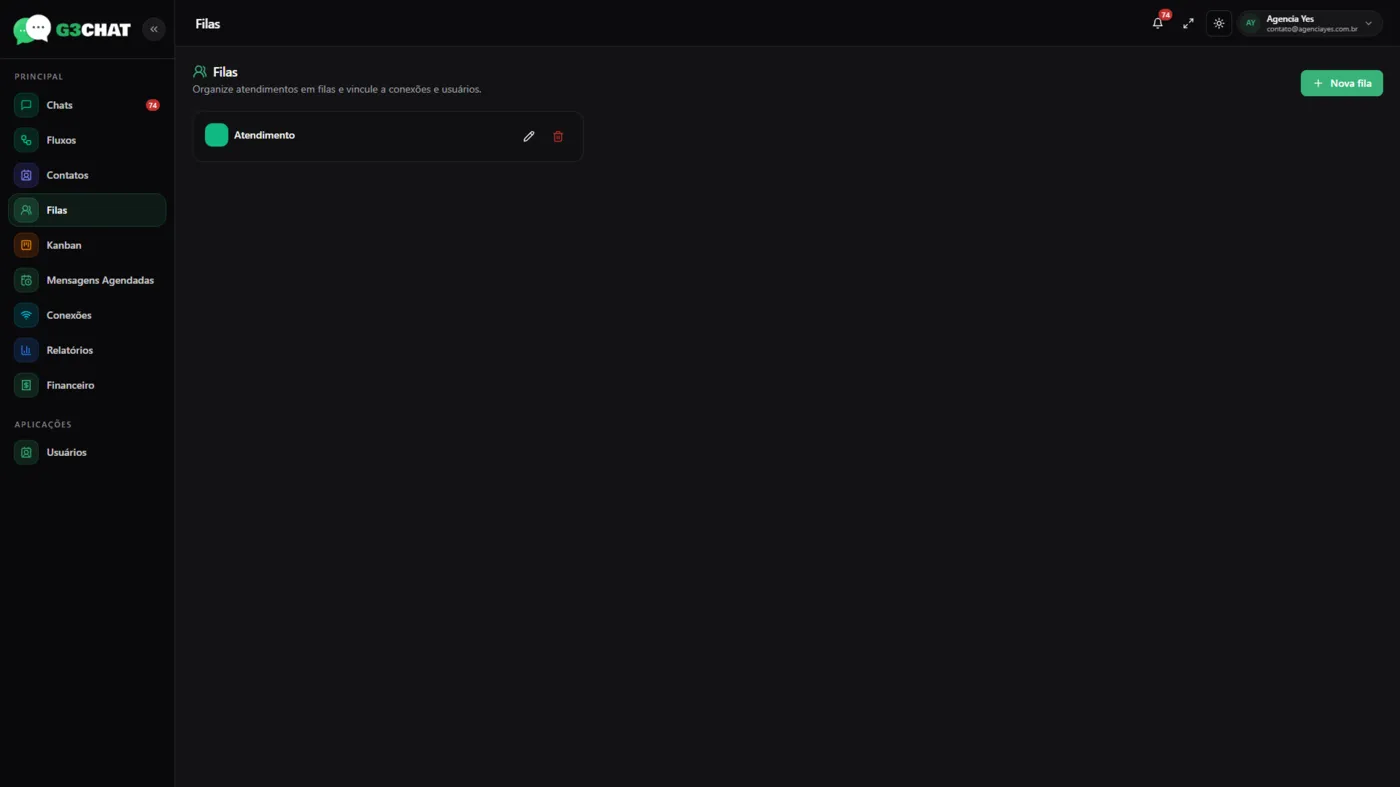
Com a distribuição automática, toda conversa que entra na fila é atribuída na hora a um atendente vinculado a ela, com preferência para quem está online. Sem ela, a conversa fica na aba Aguardando até alguém aceitar.
Para o cliente cair na fila certa sozinho, use um menu no fluxo com o bloco Fila de Atendimento.
Equipe e filasAdministradorEssencial2 min
Cadastrar usuários e definir permissões
Crie o login de cada atendente, vincule filas e conexões e escolha o perfil de acesso.
Cadastrar usuários e definir permissões
Crie o login de cada atendente, vincule filas e conexões e escolha o perfil de acesso.
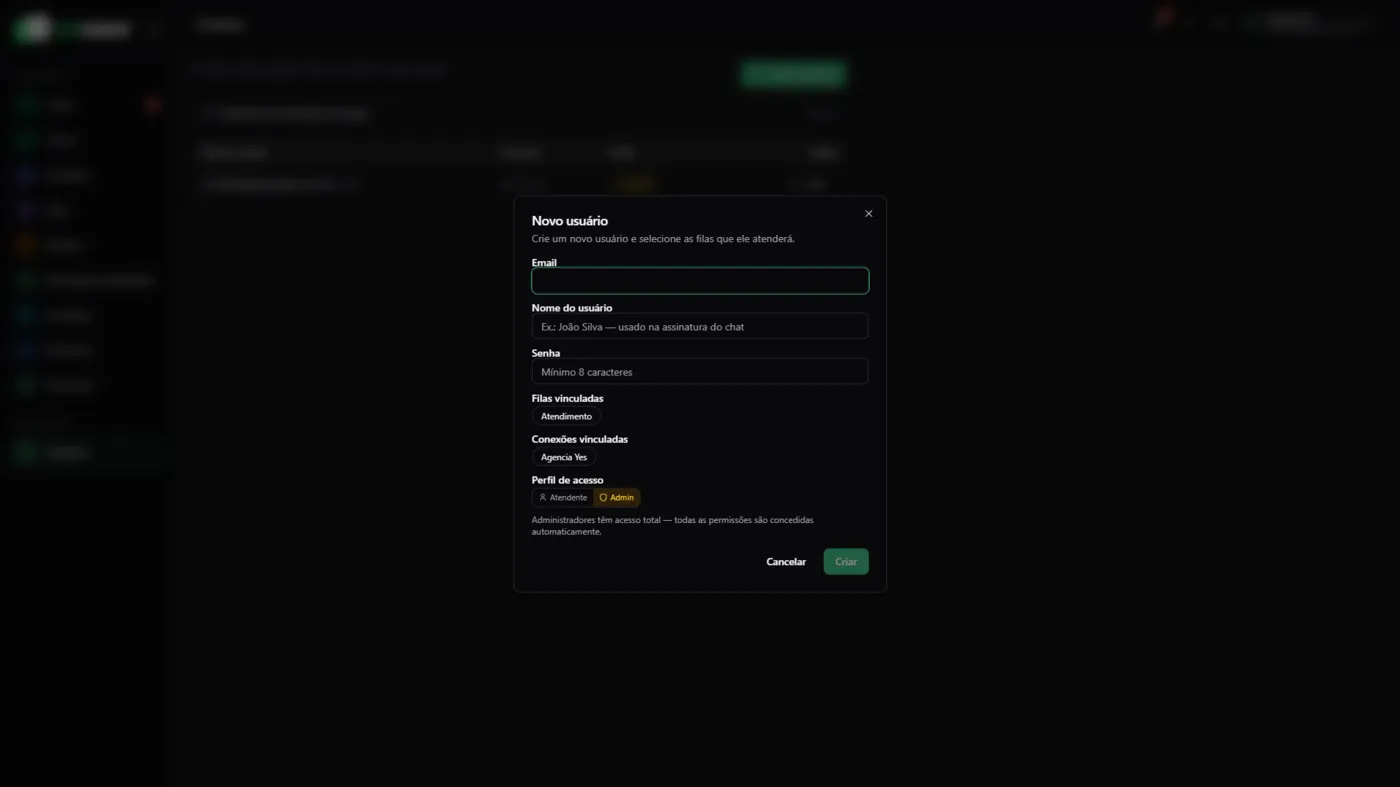
- No menu, em Aplicações, clique em Usuários e depois em Novo usuário.
- Preencha Email, Nome do usuário (é o nome usado na assinatura do chat) e Senha (mínimo de 8 caracteres).
- Em Filas vinculadas, marque os setores que a pessoa vai atender.
- Em Conexões vinculadas, marque os números de WhatsApp a que ela terá acesso.
- Em Perfil de acesso, escolha Atendente ou Admin.
- Clique em Criar. Passe o e-mail e a senha para a pessoa entrar em acesso.g3chat.com.br.
Atendente ou administrador?
| Perfil | Acesso |
|---|---|
| Atendente | Vê apenas as filas vinculadas e as telas do dia a dia (Chat, Chat Interno, Contatos, Kanban, Mensagens Agendadas, Relatórios e Configurações). |
| Admin | Acesso total: usuários, filas, conexões, fluxos e financeiro. Todas as permissões são concedidas automaticamente. |
Para atendentes, você também pode liberar permissões específicas: Discador, Conversas, Contatos, Conexões, Fluxos, Filas, Tags, Kanban e Relatórios. Use Marcar todos para liberar tudo de uma vez.
Para editar alguém, clique no lápis ao lado do usuário. Deixe a senha em branco para mantê-la. Também dá para promover um atendente a administrador ou rebaixar um administrador, e o sistema guarda o histórico de mudanças de papel.
A empresa precisa ter sempre pelo menos um administrador ativo, e você não pode remover o seu próprio papel de administrador.
Equipe e filasTodos os usuáriosEssencial1 min
Chat Interno: conversar com a equipe
Mande mensagens e arquivos para colegas e crie grupos internos sem envolver o cliente.
Chat Interno: conversar com a equipe
Mande mensagens e arquivos para colegas e crie grupos internos sem envolver o cliente.
O Chat Interno serve para a equipe combinar o atendimento sem sair do painel e sem misturar com as conversas dos clientes.
Conversa individual
- Abra Chat Interno e clique no botão + e depois em Nova conversa.
- Busque o colega pelo nome ou e-mail e selecione-o.
- Escreva a mensagem ou use o clipe para anexar um arquivo.
Grupo interno
- Clique em + e depois em Novo grupo.
- Defina o Nome do grupo (ex.: Suporte N2) e marque os Membros.
- Clique em Criar grupo. Para renomear ou mudar os participantes, use Editar grupo.
O número de conversas não lidas do Chat Interno aparece no menu lateral, e um som avisa quando chega mensagem nova (veja Notificações).
Atendimento
Aceite, transfira e finalize conversas com todos os recursos do chat.
AtendimentoTodos os usuáriosEssencial1 min
Abas, busca e filtros da tela de Chat
Entenda as abas Atendendo, Aguardando, Grupos e Fechados e organize a lista de conversas.
Abas, busca e filtros da tela de Chat
Entenda as abas Atendendo, Aguardando, Grupos e Fechados e organize a lista de conversas.
| Aba | O que aparece |
|---|---|
| Atendendo | Conversas que já estão com você. |
| Aguardando | Conversas na fila esperando alguém aceitar. |
| Grupos | Grupos do WhatsApp do número conectado. |
| Fechados | Atendimentos finalizados, que podem ser reabertos. |
Organizar a lista
- Use a busca no topo da lista para achar uma conversa ou grupo pelo nome ou número.
- Em Opções, filtre Apenas não lidos ou ordene por Mais antigos para atender primeiro quem espera há mais tempo.
- Fixe até 4 conversas importantes no topo da lista com Fixar.
- Fechar todos encerra de uma vez todas as conversas da aba aberta, ou só as não lidas. Essa ação não envia mensagem ao cliente.
AtendimentoTodos os usuáriosEssencial1 min
Aceitar, transferir e finalizar um atendimento
O ciclo completo de uma conversa: da fila até o encerramento, com transferência e reabertura.
Aceitar, transferir e finalizar um atendimento
O ciclo completo de uma conversa: da fila até o encerramento, com transferência e reabertura.
1. Aceitar
Conversas na aba Aguardando precisam ser aceitas antes de você responder. Abra a conversa e clique em Atender. Ela passa para a aba Atendendo com o seu nome.
2. Transferir
- Com a conversa aberta, clique em Transferir.
- Busque o colega e selecione-o.
- Confirme em Transferir. A conversa sai da sua lista e vai para a dele.
Prefere que qualquer pessoa do setor pegue? Use Devolver para fila: a conversa volta para Aguardando.
3. Finalizar
Clique em Finalizar e, se quiser, informe o Motivo do encerramento (ex.: dúvida resolvida, cliente sem retorno). A conversa vai para Fechados.
Assumir e reabrir
- Assumir: pega para você uma conversa que está com outro atendente.
- Reabrir: volta a atender uma conversa da aba Fechados.
Antes de finalizar, confira se o cliente não ficou com nenhuma dúvida. Um atendimento encerrado cedo demais costuma voltar como reclamação.
AtendimentoTodos os usuáriosEssencial1 min
Enviar áudios, arquivos, enquetes e Pix
Todos os recursos do campo de mensagem: anexos, áudio, formatação, reações e mais.
Enviar áudios, arquivos, enquetes e Pix
Todos os recursos do campo de mensagem: anexos, áudio, formatação, reações e mais.
Anexos
Clique no clipe (Anexar) e escolha Imagem, Vídeo, Documento, Contato, Enquete ou Pix. Você também pode arrastar um arquivo para dentro da conversa.
| Recurso | Como usar |
|---|---|
| Áudio | Clique no microfone para gravar e envie quando terminar. Na primeira vez, o navegador pede permissão para usar o microfone. |
| Enquete | Escreva a pergunta e até 12 opções, sem repetir. Marque Permitir várias respostas se o cliente puder escolher mais de uma. |
| Pix | Escolha o tipo de chave (CPF, CNPJ, Telefone, E-mail ou Aleatória), informe a chave, o nome do recebedor e, se quiser, o valor. O cliente recebe a chave pronta para copiar. |
| Contato | Envia um cartão de contato para o cliente salvar. |
Formatação
Use o botão de formatação ou digite direto: *negrito*, _itálico_, ~tachado~ e ```monoespaçado```. Ctrl+B aplica negrito.
Ações em uma mensagem
Passe o mouse sobre a mensagem e abra o menu de ações para Responder, Reagir, Copiar, Encaminhar, Editar ou Apagar. Mensagens muito antigas podem não permitir apagar.
Em grupos, digite @ para mencionar um participante e aperte Tab para aceitar a sugestão.
AtendimentoTodos os usuáriosEssencial1 min
Mensagens rápidas: respostas prontas
Cadastre as respostas que você mais repete e envie em dois cliques.
Mensagens rápidas: respostas prontas
Cadastre as respostas que você mais repete e envie em dois cliques.
- Com uma conversa aberta, clique no botão Mensagens rápidas, no campo de mensagem.
- Clique em Nova mensagem rápida.
- Dê um título (ex.: Saudação) e escreva o texto da mensagem.
- Se você é administrador, marque Compartilhar com toda a equipe (global) para que todos possam usar.
- Salve. Para usar, abra o painel de mensagens rápidas e clique na resposta desejada.
No painel você alterna entre Minhas e Da equipe e pode buscar pelo título ou pelo texto.
Enquanto você digita, o G3Chat sugere mensagens rápidas compatíveis. Aperte Tab para aceitar a sugestão.
Ideias de mensagens rápidas
- Saudação com o nome da empresa
- Pedido de dados para orçamento
- Formas de pagamento e prazo de entrega
- Endereço e horário de funcionamento
- Encerramento com pedido de avaliação
AtendimentoTodos os usuáriosAvançado1 min
Notas internas, anotações e assinatura do atendente
Registre informações que o cliente não vê e identifique quem está respondendo.
Notas internas, anotações e assinatura do atendente
Registre informações que o cliente não vê e identifique quem está respondendo.
Mensagem privada (nota interna)
No campo de mensagem, ative Mensagem privada (nota interna). Enquanto ela estiver ativa, o que você escrever fica registrado na conversa para a equipe e não é enviado ao cliente. Clique de novo para desativar.
Anotações do contato
Em Ver dados do contato, use as Anotações internas (visível apenas para você) para lembretes pessoais sobre o cliente.
Assinatura do atendente
Ative a Assinatura do atendente e informe o nome que deve aparecer (ex.: Rafael). Ela é salva automaticamente e vale para todas as conversas até você desativar. O cliente sabe quem está falando com ele.
A nota interna é ótima antes de uma transferência: escreva o resumo do caso para o colega não precisar perguntar tudo de novo ao cliente.
AtendimentoTodos os usuáriosAvançado1 min
Histórico, busca de mensagens e logs do atendimento
Encontre mensagens antigas, veja as mídias trocadas e o registro de cada atendimento.
Histórico, busca de mensagens e logs do atendimento
Encontre mensagens antigas, veja as mídias trocadas e o registro de cada atendimento.
| Recurso | Para que serve |
|---|---|
| Pesquisar mensagens | Busca um texto dentro da conversa aberta. Mostra as 50 ocorrências mais recentes; refine a busca para achar mensagens mais antigas. |
| Ver dados do contato | Telefone, primeira e última interação, quantidade de mensagens e todas as mídias trocadas, com filtro por imagens, vídeos, áudios e documentos. |
| Carregar mensagens anteriores | Pede ao celular conectado as mensagens que ainda não estão no sistema. Elas aparecem assim que o celular responder. |
| Logs do atendimento | Linha do tempo da conversa: quando foi iniciada, aceita, transferida, devolvida à fila ou encerrada, além das ligações. |
| Vincular ao Kanban | Liga a conversa a um cartão do Kanban. Veja Kanban. |
AtendimentoTodos os usuáriosEssencial1 min
Contatos: buscar, cadastrar e iniciar conversa
Consulte a agenda de contatos, cadastre um número novo e abra um atendimento.
Contatos: buscar, cadastrar e iniciar conversa
Consulte a agenda de contatos, cadastre um número novo e abra um atendimento.
- Abra Contatos. Busque por nome, telefone ou JID, e filtre por Todos, Pessoas ou Grupos.
- Para cadastrar, clique em Novo contato, escolha a Conexão e informe Nome e Telefone (com DDI). Exemplo: 5511999998888.
- Na linha do contato, use as ações para ligar, abrir o atendimento ou remover.
Sempre informe o telefone com o código do país (55 para o Brasil) e o DDD, sem espaços ou traços.
Fluxos e automação
Monte chatbots, menus, mensagens fora do expediente e integrações.
Fluxos e automaçãoAdministradorEssencial1 min
Criar o primeiro fluxo (chatbot)
Como funciona o construtor de fluxos: componentes, conexões entre blocos, salvar e ativar.
Criar o primeiro fluxo (chatbot)
Como funciona o construtor de fluxos: componentes, conexões entre blocos, salvar e ativar.
Os fluxos são a automação do G3Chat. Você monta o caminho da conversa arrastando blocos, sem programar.
- No menu, clique em Fluxos e crie um novo fluxo. Escolha o tipo Conversa (WhatsApp). O tipo Voz é para ligações.
- Todo fluxo começa no bloco Início: Gatilho, que define quando ele dispara. Veja gatilhos.
- Arraste os blocos da coluna Componentes para a área de trabalho.
- Ligue a saída de um bloco à entrada do próximo, puxando a bolinha da borda.
- Clique em um bloco para editá-lo no painel Propriedades, à direita.
- Clique em Salvar e ative o fluxo na chave do topo (aparece como Desativado enquanto estiver desligado).
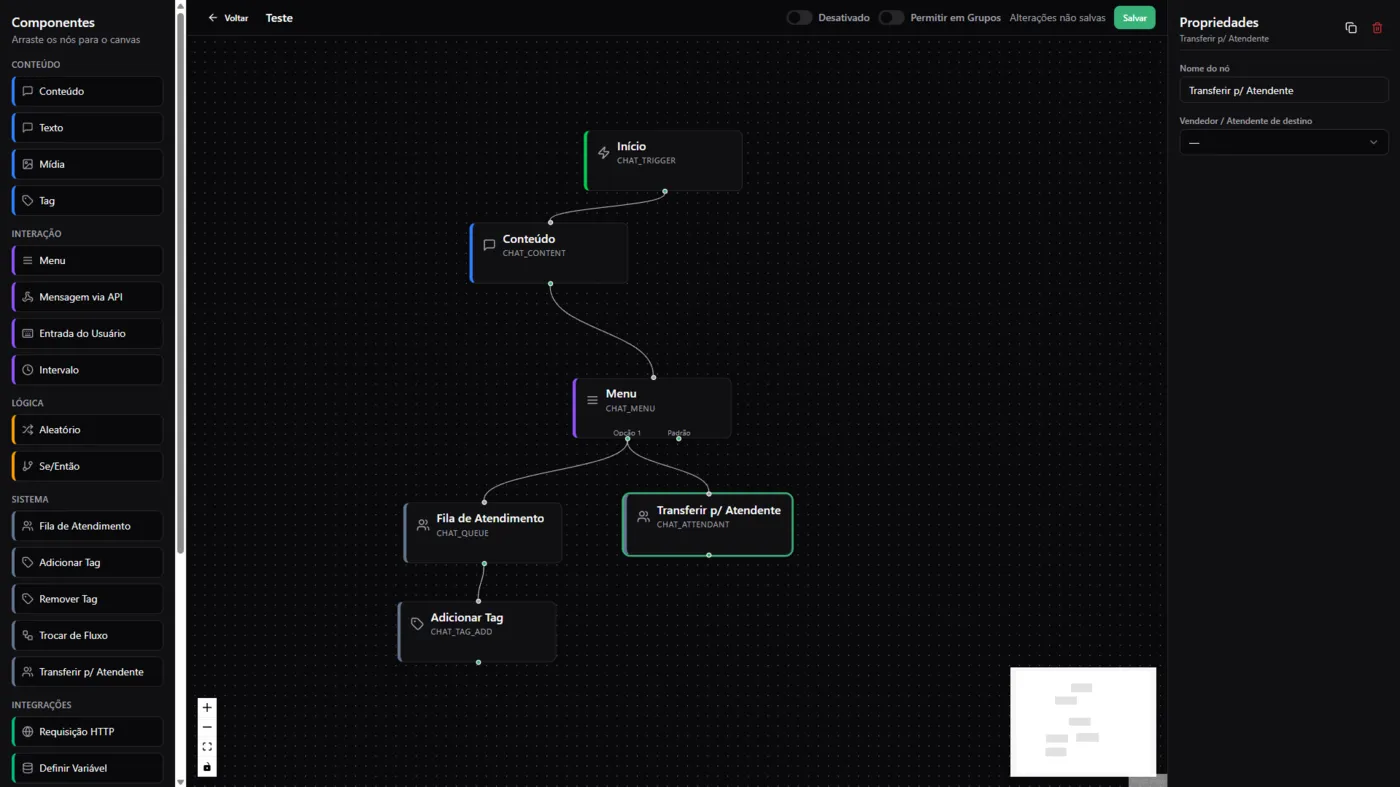
A chave Permitir em Grupos decide se o fluxo também responde mensagens de grupos. Deixe desligada na maioria dos casos.
Use o bloco Intervalo entre mensagens seguidas. Alguns segundos de pausa deixam a conversa mais natural.
Fluxos e automaçãoAdministradorEssencial1 min
Gatilhos: qualquer mensagem ou palavra-chave
Defina quando o fluxo dispara: na primeira mensagem do cliente ou quando ele digitar uma palavra.
Gatilhos: qualquer mensagem ou palavra-chave
Defina quando o fluxo dispara: na primeira mensagem do cliente ou quando ele digitar uma palavra.
Clique no bloco Início: Gatilho e escolha o tipo:
| Tipo | Quando dispara | Bom para |
|---|---|---|
| Qualquer mensagem | Em qualquer mensagem nova do contato, sem resposta anterior. | Boas-vindas e menu principal |
| Palavra-chave | Quando a mensagem recebida bate com uma das palavras-chave informadas. | Campanhas e anúncios (ex.: “promoção”) |
Tipo de correspondência
| Opção | Exemplo com a palavra “orçamento” |
|---|---|
| Contém a palavra | Dispara com “quero um orçamento, por favor” |
| Mensagem exata | Dispara só se o cliente mandar exatamente “orçamento” |
| Começa com | Dispara com “orçamento de instalação” |
| Qualquer uma das palavras | Dispara se aparecer qualquer palavra da lista |
Informe as palavras em Palavras-chave (separadas por vírgula), por exemplo: promoção, orçamento, comprar.
Em anúncios que levam ao WhatsApp, coloque uma frase pronta na mensagem inicial (ex.: “Quero a promoção de outubro”) e use essa frase como palavra-chave. Assim cada campanha cai no fluxo certo.
Fluxos e automaçãoAdministradorEssencial1 min
Mensagem fora do expediente (horário de atendimento)
Responda automaticamente quem chama à noite, no fim de semana ou no horário de almoço.
Mensagem fora do expediente (horário de atendimento)
Responda automaticamente quem chama à noite, no fim de semana ou no horário de almoço.
- Abra o fluxo e clique no bloco Início: Gatilho.
- Ligue o Horário de atendimento. Desligado, o fluxo funciona a qualquer hora.
- Escolha o Fuso horário (ex.: Brasília UTC−3).
- Para cada dia da semana, informe o horário de início e de fim, ou marque Fechado.
- Precisa de pausa no meio do dia? Use Adicionar intervalo (ex.: depois do almoço) para criar dois períodos no mesmo dia.
- Escreva a mensagem que será enviada fora do horário e salve o fluxo.
O G3Chat já sugere um texto que você pode adaptar:
Olá! Nosso horário de atendimento é de segunda a sexta, das 08:00 às 18:00, e sábado, das 08:00 às 12:00. Recebemos sua mensagem e retornaremos assim que possível.
Diga quando o cliente vai ter resposta e peça para ele já adiantar o assunto. Na volta, a equipe encontra tudo pronto na fila.
Fluxos e automaçãoAdministradorAvançado2 min
Guia de todos os blocos do fluxo
Referência rápida de cada componente do construtor de fluxos de conversa.
Guia de todos os blocos do fluxo
Referência rápida de cada componente do construtor de fluxos de conversa.
| Grupo | Bloco | O que faz |
|---|---|---|
| Conteúdo | Conteúdo / Texto | Envia uma mensagem de texto, com mídia opcional. |
| Conteúdo | Mídia | Envia imagem, áudio, vídeo ou documento a partir de uma URL, com legenda e nome do arquivo. |
| Conteúdo | Tag | Marca o contato com uma tag. |
| Interação | Menu | Mostra opções para o cliente escolher (botões, lista ou texto numerado). |
| Interação | Mensagem via API | Menu com o mesmo formato, para mensagens enviadas pela API oficial. |
| Interação | Entrada do Usuário | Faz uma pergunta e guarda a resposta em uma variável. |
| Interação | Intervalo | Espera alguns segundos antes do próximo bloco. |
| Lógica | Aleatório | Escolhe um caminho por sorteio, com pesos (útil para testar duas mensagens). |
| Lógica | Se/Então | Segue caminhos diferentes conforme o valor de uma variável. |
| Sistema | Fila de Atendimento | Coloca a conversa em uma fila para a equipe atender. |
| Sistema | Adicionar Tag / Remover Tag | Inclui ou retira tags do contato. |
| Sistema | Trocar de Fluxo | Passa a conversa para outro fluxo. |
| Sistema | Transferir p/ Atendente | Entrega a conversa direto para uma pessoa. |
| Integrações | Requisição HTTP | Chama uma API externa e guarda a resposta. |
| Integrações | Definir Variável | Cria ou altera uma variável. |
| Integrações | Agente IA (GPT) | Coloca a IA para conversar com o cliente. Veja Agente IA. |
| Integrações | Agente externo (webhook) | Entrega a conversa a um agente seu, hospedado em outro sistema. |
Dê um nome claro a cada bloco no campo Nome do nó. Em fluxos grandes, isso facilita muito a manutenção.
Os blocos de Instagram que aparecem no construtor ainda não funcionam: a integração não está ativa, e esses blocos passam em branco na execução.
Fluxos e automaçãoAdministradorAvançado1 min
Variáveis e condições (Se/Então)
Guarde respostas do cliente e mude o caminho do fluxo de acordo com elas.
Variáveis e condições (Se/Então)
Guarde respostas do cliente e mude o caminho do fluxo de acordo com elas.
Guardar uma resposta
- Adicione um bloco Entrada do Usuário com a Pergunta (ex.: “Qual é o seu CEP?”).
- Em Salvar resposta em (variável), escreva um nome simples, como
cep.
Decidir o caminho
No bloco Se/Então, informe a variável, o operador e o valor de comparação. Os operadores disponíveis:
- Igual a
- Diferente de
- Contém
- Começa com
- Está vazio
- Não está vazio
- Está em (lista separada por vírgula)
Exemplo: se cep Começa com 12, siga para a fila da loja de São José dos Campos; senão, para a fila geral.
O bloco Aleatório divide os clientes entre caminhos com pesos. Use para testar qual mensagem de boas-vindas gera mais respostas.
Fluxos e automaçãoAdministradorAvançado1 min
Integrações: Requisição HTTP, n8n, webhooks e API
Conecte o fluxo a outros sistemas: consulte pedidos, crie leads no CRM e use agentes externos.
Integrações: Requisição HTTP, n8n, webhooks e API
Conecte o fluxo a outros sistemas: consulte pedidos, crie leads no CRM e use agentes externos.
| Bloco | Campos principais | Exemplo de uso |
|---|---|---|
| Requisição HTTP | URL, Método, Body (JSON), Headers extras (JSON), Salvar resposta em (variável) | Consultar o status de um pedido no seu sistema |
| n8n | Webhook n8n (URL), Método, Body (JSON, opcional) | Mandar o lead para uma automação do n8n (planilha, CRM, e-mail) |
| Agente externo (webhook) | URL do agente, Header Authorization, tempo máximo de resposta (até 120 s), palavras-chave para falar com humano, mensagem ao passar para humano | Usar um agente de IA próprio, hospedado fora do G3Chat |
Exemplo: consultar um pedido
- Entrada do Usuário: pergunte o número do pedido e salve em
pedido. - Requisição HTTP: chame a API do seu sistema e salve a resposta em
apiResponse. - Se/Então: verifique a resposta e envie o status ao cliente com um bloco Texto.
Para integrar sistemas que precisam enviar mensagens pelo G3Chat, consulte a Documentação API, no menu da sua conta.
Nunca coloque senhas ou tokens no texto das mensagens. Use os campos de header, que não aparecem para o cliente.
Inteligência artificial
Coloque um agente com GPT para responder seus clientes.
Inteligência artificialAdministradorEssencial2 min
Configurar o Agente IA (GPT) no WhatsApp
Coloque uma IA com ChatGPT para responder seus clientes com as regras da sua empresa.
Configurar o Agente IA (GPT) no WhatsApp
Coloque uma IA com ChatGPT para responder seus clientes com as regras da sua empresa.
O bloco Agente IA (GPT) faz a IA conversar com o cliente usando um prompt (as instruções) que você escreve. Quando o cliente pede um humano, a conversa vai para a equipe.
- Abra o fluxo e adicione o bloco Agente IA (GPT), do grupo Integrações, depois do gatilho ou de uma opção do menu.
- Em credencial, clique em + para cadastrar sua chave da OpenAI (um nome e a chave). Depois, escolha-a em Selecione uma credencial.
- Escolha o modelo: GPT-4o mini (rápido e barato, ótimo para a maioria dos casos) ou GPT-4o (respostas mais elaboradas).
- Escreva o prompt do agente. Veja o modelo no próximo artigo.
- Informe as palavras que fazem a IA passar para um humano (ex.: atendente, falar com humano) e a mensagem enviada nesse momento.
- Ligue a saída do agente a um bloco Fila de Atendimento para que a equipe receba quem pediu um humano.
- Salve, ative e teste com perguntas reais dos seus clientes.
A chave da OpenAI é sua: o uso da IA é cobrado pela OpenAI, na sua conta de lá. Crie a chave em platform.openai.com e acompanhe o consumo por lá.
Comece com o agente em uma opção do menu (ex.: “Dúvidas frequentes”) antes de colocá-lo para todos os clientes. Assim você ajusta o prompt com segurança.
Inteligência artificialAdministradorAvançado1 min
Como escrever um bom prompt para o agente de IA
Um modelo pronto de prompt e as regras que evitam respostas erradas.
Como escrever um bom prompt para o agente de IA
Um modelo pronto de prompt e as regras que evitam respostas erradas.
O prompt é o manual do seu agente. Quanto mais claro, melhores as respostas. Inclua sempre:
- Quem ele é: nome, empresa e tom de voz.
- O que ele sabe: produtos, preços, horários, endereço, prazos, formas de pagamento.
- O que ele não pode fazer: inventar preços, prometer prazos, dar descontos.
- Quando chamar um humano: reclamações, negociação, assuntos fora da lista.
Modelo para adaptar
Você é a Ana, assistente virtual da Loja Exemplo.
Fale de forma simpática, em frases curtas, como no WhatsApp.

Informações:
- Horário: segunda a sexta, 8h às 18h; sábado, 8h às 12h.
- Entrega em até 3 dias úteis na capital.
- Pagamento: Pix, cartão em até 6x e boleto.

Regras:
- Responda apenas sobre a Loja Exemplo.
- Nunca invente preços, prazos ou descontos. Se não souber, diga
  que vai chamar um atendente.
- Se o cliente quiser negociar, reclamar ou pedir um humano,
  diga que vai transferir para a equipe.
Teste o agente com as 10 perguntas que os clientes mais fazem. Quando uma resposta sair errada, acrescente a informação ou a regra no prompt.
Kanban e agendamentos
Acompanhe o funil no Kanban e programe mensagens.
Kanban e agendamentosTodos os usuáriosEssencial1 min
Kanban: acompanhar atendimentos e vendas
Use quadros e colunas para ver em que etapa está cada cliente e vincule as conversas aos cartões.
Kanban: acompanhar atendimentos e vendas
Use quadros e colunas para ver em que etapa está cada cliente e vincule as conversas aos cartões.
No primeiro acesso ao Kanban, o G3Chat cria três quadros prontos: Atendimento, Vendas e Suporte. Você pode usá-los do jeito que estão, ajustar as colunas ou criar outros quadros.
| Modelo | Colunas sugeridas |
|---|---|
| Atendimento | Aguardando, Em andamento, Aguardando cliente, Resolvido, Sem retorno |
| Vendas | Prospecção, Proposta, Negociação, Ganho, Perdido |
| Suporte | Novo ticket, Em análise, Aguardando cliente, Resolvido |
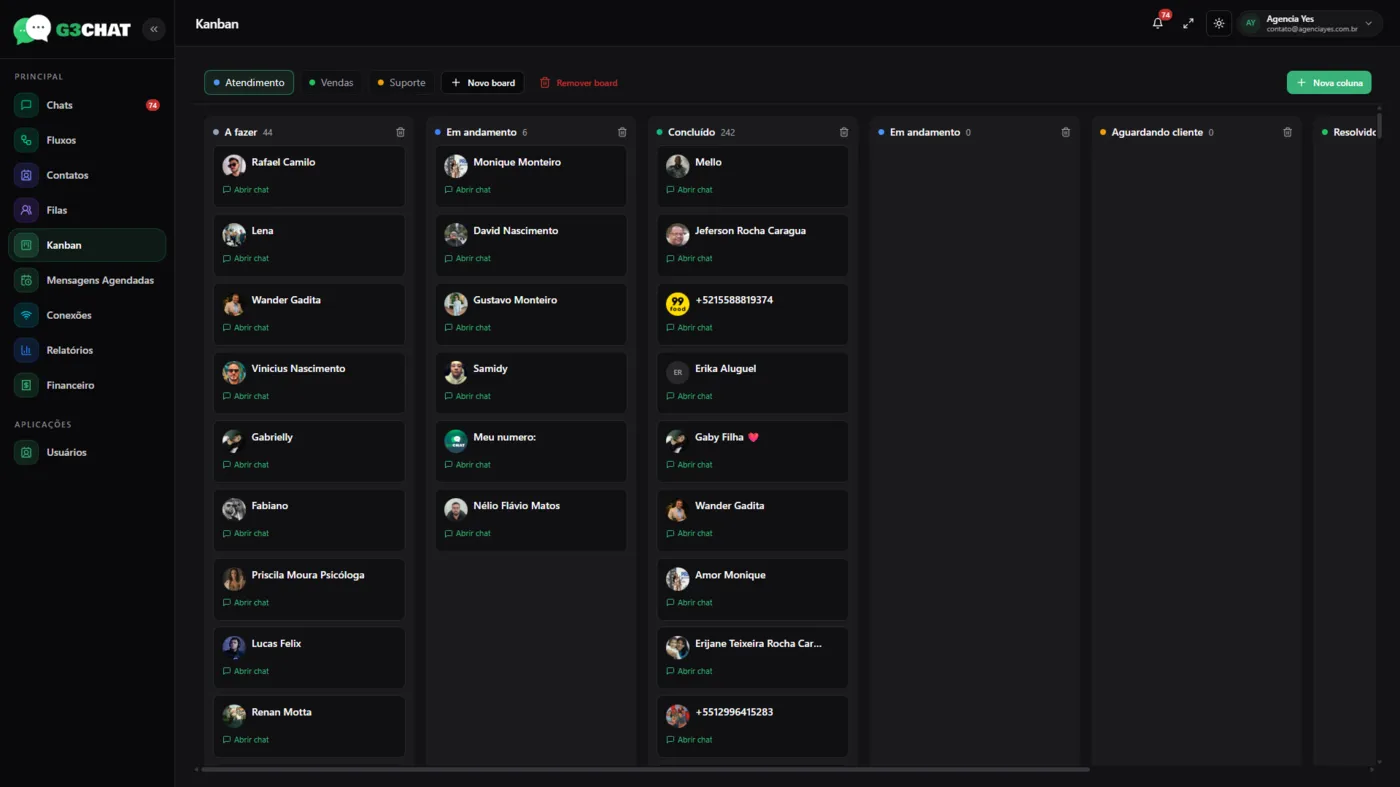
Montar o quadro
- Crie um quadro novo escolhendo um dos modelos, ou use os que já existem.
- Adicionar coluna cria uma etapa; o ícone de lixeira remove a coluna e seus cartões.
- Adicionar cartão cria um cartão com título e descrição. Arraste o cartão entre as colunas ou use Mover para.
Ligar uma conversa ao Kanban
- Na conversa, clique em Vincular ao Kanban.
- Escolha o Quadro e a Coluna.
- Selecione um Cartão existente ou Criar novo cartão, com um Resumo do atendimento.
- Clique em Vincular. No cartão aparecem os Atendimentos vinculados.
No quadro de Vendas, mova o cartão a cada avanço da negociação. Em poucos dias você enxerga onde os clientes estão parando.
Kanban e agendamentosTodos os usuáriosEssencial1 min
Agendar mensagens para data e hora futuras
Programe textos, imagens, áudios e arquivos para clientes ou grupos, no horário certo.
Agendar mensagens para data e hora futuras
Programe textos, imagens, áudios e arquivos para clientes ou grupos, no horário certo.
- No menu, clique em Mensagens Agendadas e depois em Nova mensagem agendada.
- Escolha a Conexão que vai enviar.
- Defina a Data e hora de envio, sempre no futuro.
- Selecione os Destinatários (chats e/ou grupos).
- Adicione as mensagens: texto, imagem, vídeo, áudio (pode gravar na hora) ou arquivo, com legenda opcional. Elas são enviadas em sequência, no horário marcado.
- Clique em Agendar.
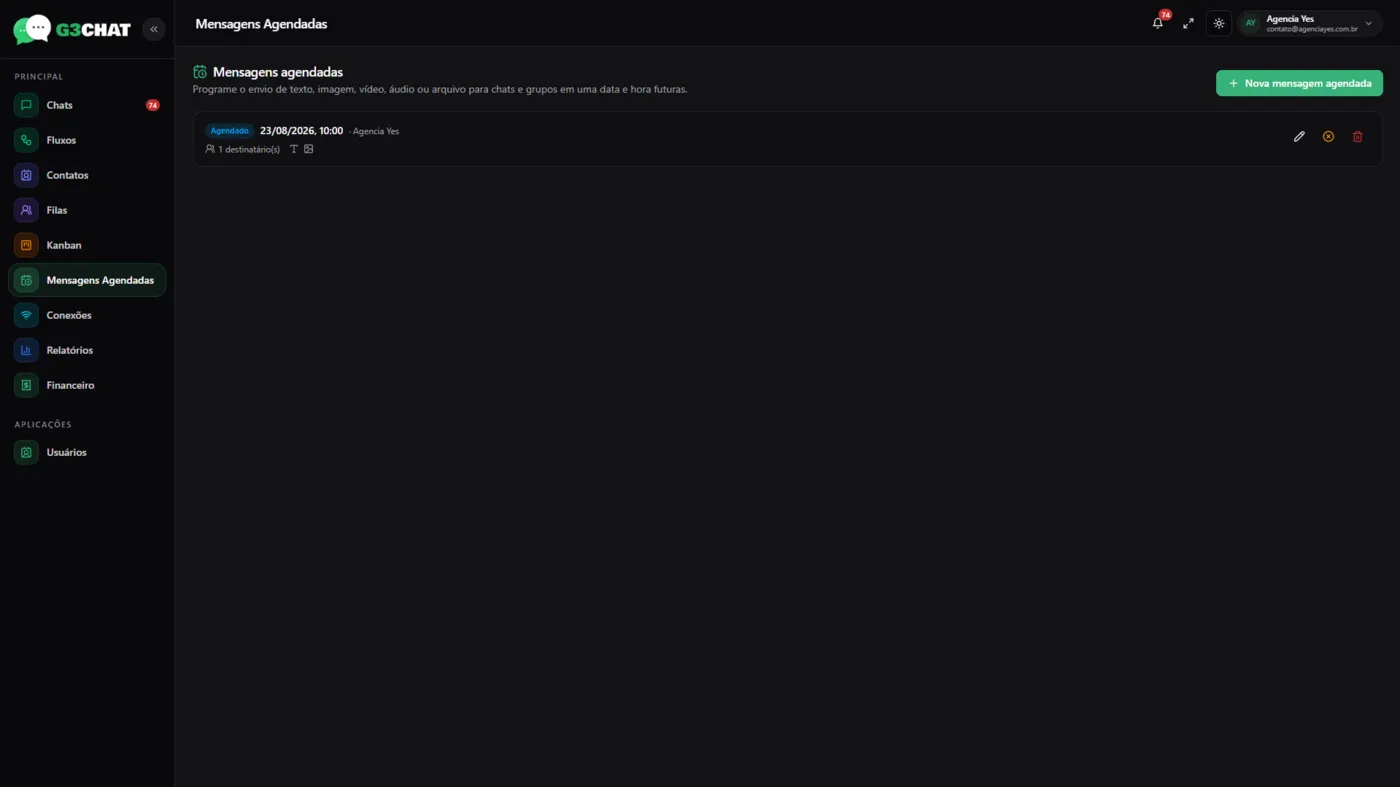
| Status | Significado |
|---|---|
| Agendado | Aguardando o horário. |
| Enviando… | O envio está em andamento. |
| Enviado | Todas as mensagens foram entregues ao WhatsApp. |
| Parcial | Parte dos destinatários não recebeu. |
| Falhou | O envio não aconteceu. Verifique a conexão. |
| Cancelado | Você cancelou antes do horário. |
Use para lembretes de consulta, cobranças combinadas, follow-up de orçamento e avisos para grupos de clientes.
Ligações
Faça e receba ligações do WhatsApp dentro do painel.
LigaçõesTodos os usuáriosEssencial1 min
Fazer e receber ligações do WhatsApp
Ligue para clientes pelo discador do painel, atenda chamadas e consulte o histórico.
Fazer e receber ligações do WhatsApp
Ligue para clientes pelo discador do painel, atenda chamadas e consulte o histórico.
As ligações precisam estar ligadas na conexão: em Conexões, ative Permitir chamadas. Para guardar o áudio, ative também Gravar chamadas.
Fazer uma ligação
- Clique no ícone de telefone na barra superior para abrir o discador.
- Escolha a Conexão.
- Digite o número no Teclado (com DDI) ou escolha alguém na aba Contatos.
- Clique em Ligar.
Também dá para ligar direto da conversa ou da lista de contatos.
Receber
Quando um cliente liga, o painel mostra a chamada com as opções Atender e Recusar chamada.
Histórico
A aba Histórico do discador lista as ligações de entrada, saída e perdidas.
Se o WhatsApp do cliente recusar a chamada, envie uma mensagem antes. Alguns contatos só liberam chamadas de quem já conversou com eles.
O navegador precisa de permissão para usar o microfone. Se aparecer aviso de microfone negado, libere nas configurações do site, no cadeado da barra de endereço.
Relatórios e conta
Relatórios, financeiro, notificações e seu perfil.
Relatórios e contaTodos os usuáriosEssencial1 min
Relatórios: acompanhar os resultados
Os indicadores de ligações, mensagens e atendimentos e como usá-los.
Relatórios: acompanhar os resultados
Os indicadores de ligações, mensagens e atendimentos e como usá-los.
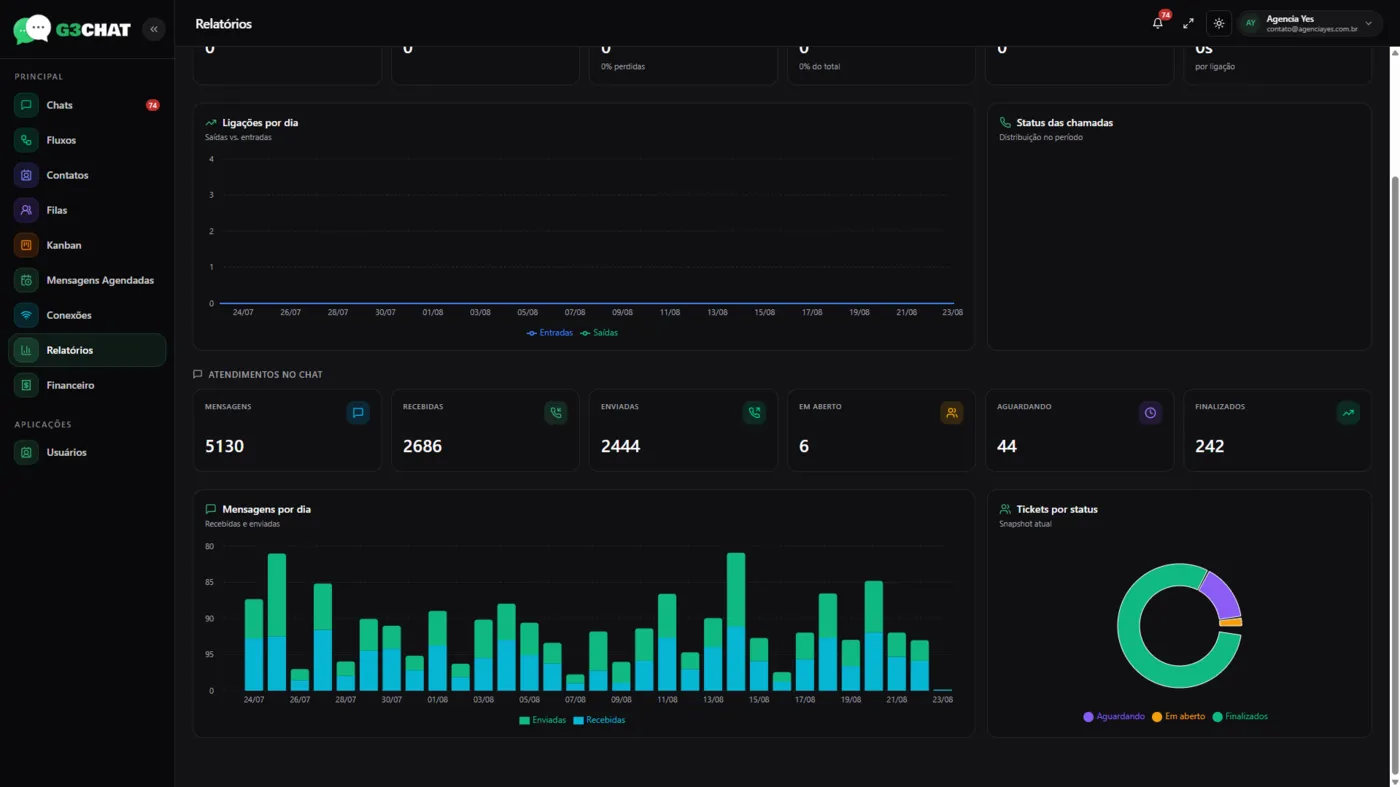
| Indicador | O que mostra |
|---|---|
| Ligações | Total, realizadas, recebidas, atendidas e duração média, além da evolução por dia. |
| Mensagens | Mensagens recebidas e enviadas no período, com o gráfico por dia. |
| Atendimentos no chat | Quantos estão em aberto, aguardando e finalizados. |
| Status | Distribuição dos atendimentos por status no momento. |
Fique de olho no número de Aguardando: se ele cresce todo dia, falta gente na fila ou falta uma automação para filtrar os pedidos simples.
Relatórios e contaAdministradorEssencial1 min
Financeiro: plano, instâncias e faturas
Veja o plano contratado, as instâncias ativas, as faturas e como pagar.
Financeiro: plano, instâncias e faturas
Veja o plano contratado, as instâncias ativas, as faturas e como pagar.
Em Financeiro você encontra:
- Plano contratado e o valor por instância (cada número conectado).
- Instâncias ativas e o Total a pagar.
- Histórico de pagamentos, com as faturas e o status de cada uma (Pendente, Paga, Em atraso…).
- Os botões Pagar agora e 2ª via em cada fatura.
Se uma fatura ficar em atraso, o painel avisa no topo da tela. Pague para evitar a interrupção das conexões. A liberação após o pagamento é automática.
Dúvidas sobre plano ou cobrança? Fale com a equipe pelo WhatsApp (12) 99208-8799 ou pelo e-mail contato@g3chat.com.br.
Relatórios e contaTodos os usuáriosEssencial1 min
Notificações, grupos, idioma e meu perfil
Som de novas mensagens, quem vê os grupos do WhatsApp, troca de senha, foto e idioma.
Notificações, grupos, idioma e meu perfil
Som de novas mensagens, quem vê os grupos do WhatsApp, troca de senha, foto e idioma.
Configurações → Notificações
Ligue Som ao receber mensagem para ouvir um aviso quando chegar mensagem nova (WhatsApp ou Chat Interno), exceto da conversa que você está vendo. A opção vale para o navegador que você está usando. Use Testar som para conferir.
Configurações → Grupos (administrador)
Com Somente admins podem ver os grupos ligado, os atendentes deixam de ver os grupos do WhatsApp em todo o sistema (Chats, Contatos, Kanban e Mensagens Agendadas) e não recebem as mensagens deles. A regra vale para todos os usuários da empresa.
Meu perfil
No menu da conta, em Meu perfil, você troca a foto (PNG, JPG, WEBP ou GIF até 4 MB), o e-mail e a senha.
Idioma e tema
Também no menu da conta, escolha o idioma do painel (Português, English, Español ou العربية) e alterne entre Modo claro e Modo escuro.
O navegador pode bloquear o som até você clicar em alguma parte da página. Se não ouvir nada, clique em Testar som e permita o áudio.
Perguntas frequentes
Respostas rápidas para as dúvidas mais comuns.
O G3Chat funciona com o meu número atual do WhatsApp?
Sim. Você conecta o número que já usa, lendo um QR Code em Aparelhos conectados, e vários atendentes passam a responder pelo mesmo número.
Preciso deixar o celular ligado?
O G3Chat funciona como um aparelho conectado ao seu WhatsApp. Mantenha o WhatsApp instalado e ativo no celular. Se a conexão cair, basta ler o QR Code de novo em Conexões.
Preciso saber programar para criar fluxos?
Não. Os fluxos são montados arrastando e ligando blocos. Só as integrações com outros sistemas (Requisição HTTP e webhooks) pedem algum conhecimento técnico.
Como coloco uma mensagem automática fora do horário?
No bloco Início: Gatilho do fluxo, ligue Horário de atendimento, defina os dias e horários e escreva a mensagem enviada fora do expediente.
Quantos atendentes posso ter?
Depende do plano contratado. Veja os planos na página inicial do site ou fale com a nossa equipe.
Como a IA com ChatGPT é cobrada?
O bloco Agente IA (GPT) usa uma chave da OpenAI cadastrada por você, e o consumo da IA é cobrado pela OpenAI na sua conta de lá.
Um atendente vê as conversas de outros setores?
Não. O atendente vê apenas as filas e conexões vinculadas ao seu usuário. Administradores veem tudo.
Como falo com o suporte do G3Chat?
Pelo WhatsApp (12) 99208-8799 ou pelo e-mail contato@g3chat.com.br.
Não encontrou o que procurava?
Nossa equipe ajuda você a configurar o G3Chat do jeito certo para a sua operação.